
云开体育 数据考据(序列):收尾单位格只可从指定序列中遴荐-开云平台网站皇马赞助商| 开云平台官方ac米兰赞助商 最新官网入口

还在为Excel里叠加没趣的筛提要入抓狂吗?选完“部门”,再滚鼠标从几百行里找对应职工——这种低效操作早该淘汰了!

今天平直甩给你一套“暂劳永逸”的治理决策:哄骗 INDIRECT函数+称号界说 ,制作动态二级联动下拉菜单。只需点击一级,二级选项自动精确匹配,完毕“遴荐即录入”,透彻根绝手误,让数据处理速率飙升。以下是全网最全、最深度的实操指南,从旨趣到避坑,步步图解,保证看完就能上手!
一、 不啻于技能:搞懂核神思制技艺真实附近
1. 底层逻辑拆解
二级联动菜单的内容是 “通过文本匹配触发动态援用”。简短来说:
称号界说:给某个数据区域起个“笔名”(如将B2:B4定名为“销售部”)。 INDIRECT函数:它不是一个庸俗函数,而是一个 “文本转援用翻译器” 。当你输入=INDIRECT("销售部"),它不会输出“销售部”这三个字,而是找到名为“销售部”的区域,并复返该区域的内容。 数据考据(序列):收尾单位格只可从指定序列中遴荐,聚集INDIRECT,序列来源就“活”了。2. 数据源门径化:90%的造作源于此
请严格按此结构准备数据源(冷漠放在一个单独责任表,如数据源):
部门(一级)
销售部职工
技艺部职工
行政部职工
销售部
张三
王工
李主任
技艺部
李四
赵工
刘助理
行政部
王五
钱工
陈专员
关节细节:
一级选项(部门)必须与后续界说的称号一字不差。 二级列表冷漠使用单列垂直陈设,幸免多列导致援用错落。 数据上方最佳有标题行,但界说称号时不要包含标题。二、 三步极致操作流(图文念念维导图式教程)
第一步:界说称号 —— 为数据贴上“智能标签”
选中销售部职工数据区域(举例数据源!$B$2:$B$4)。 公式选项卡 → 界说称号(或按快捷键Ctrl + F3平直掀开称号经管器)。 在弹出的“新建称号”对话框中: 称号:输入销售部(必须与A2单位格的“销售部”完全一致)。 限制:默许为“责任簿”。 援用位置:查验是否为=数据源!$B$2:$B$4。 点击详情。 叠加以上方法,为技艺部职工区域(C2:C4)界说称号技艺部,为行政部职工区域(D2:D4)界说称号行政部。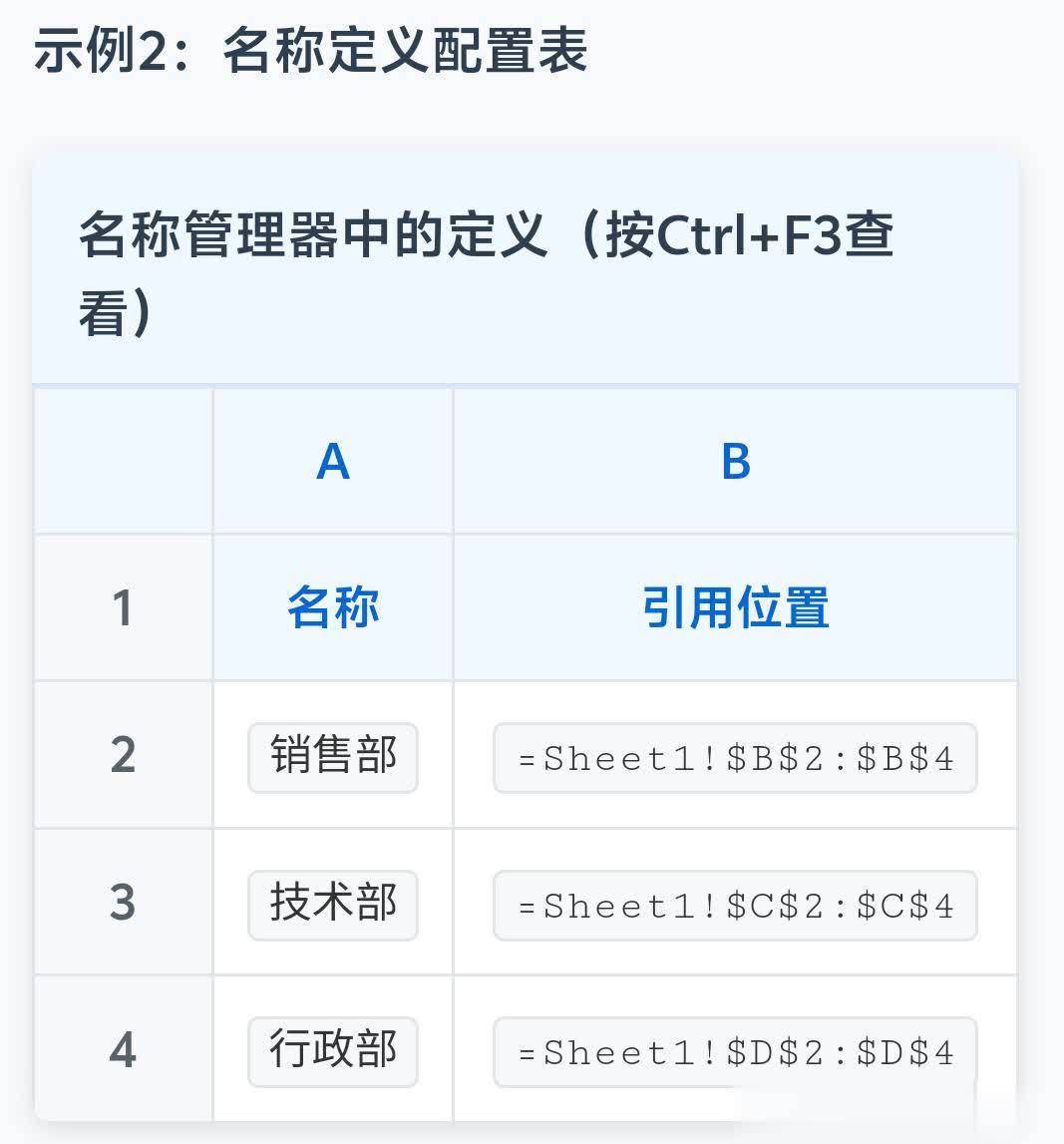
高效技能:
可批量界说称号:先选中总计二级数据区域(包括多个列),使用“左证所选内容创建”(在“公式”选项卡下),勾选“首行”,但此方法条目一级标题必须在数据上方且对应准确。关于入门者,手动界说更可靠。 称号界说后,按F3键可在输入公式时快速插入称号。第二步:成立一级菜单 —— 成就“总控开关”
在需要成就菜单的责任表(如录入表),选中看法单位格(如A2)。 数据选项卡 → 数据考据。 在“成就”标签下: 允许:遴荐“序列”。 来源:点击折叠按钮,切换到数据源责任表,选中部门地方区域$A$2:$A$4。 详情后,A2单位格即出现下拉箭头,点击可遴荐部门。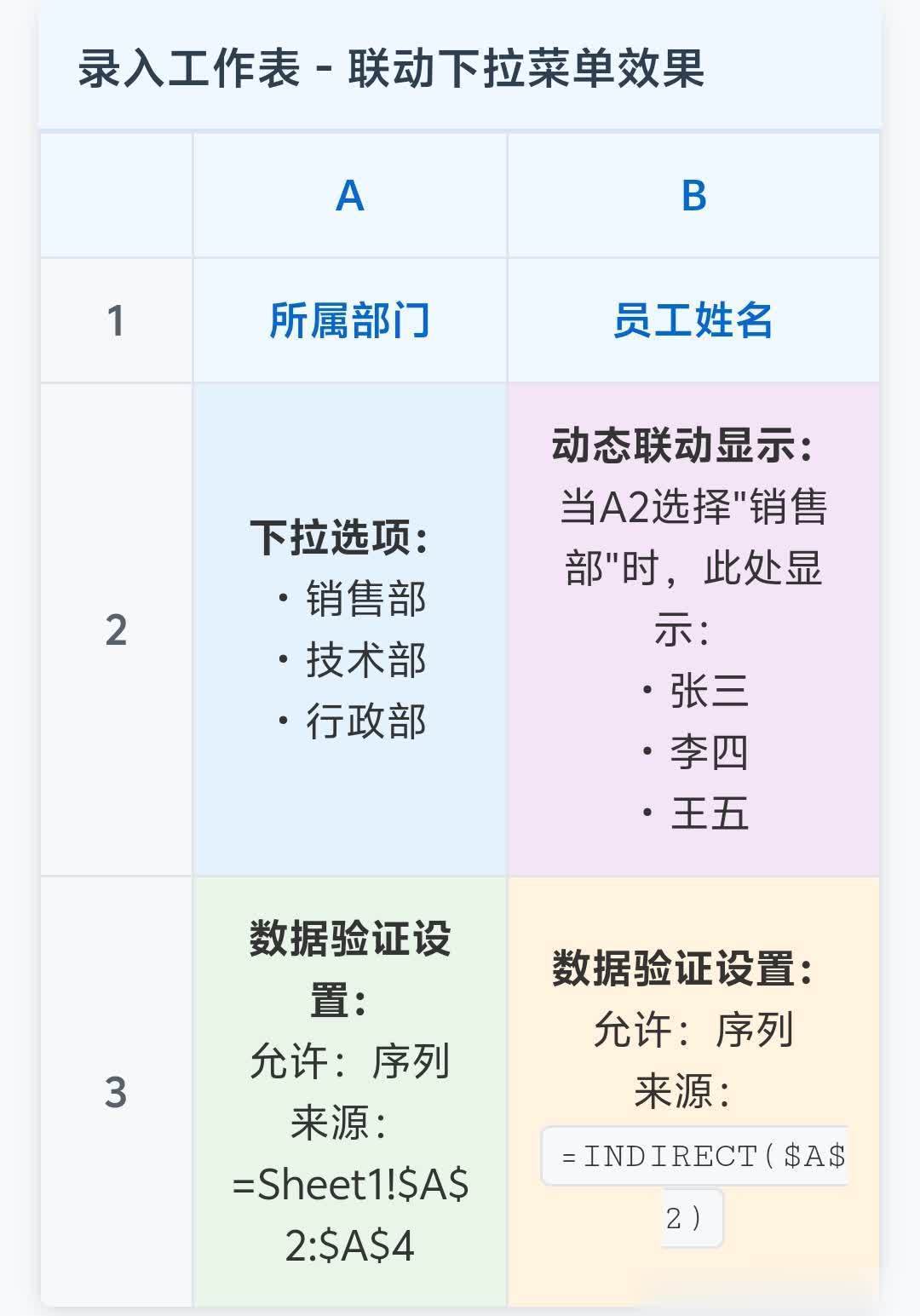
第三步:注入灵魂 —— 用INDIRECT激活二级动态菜单
选中二级菜单看法单位格(如B2)。 再次掀开数据考据。 在“成就”标签下: 允许:序列。 来源:输入公式 =INDIRECT($A$2) 。(重视:这里的$A$2必须是第一步中成就一级菜单的单位格地址,且列实足援用$确保公式拖动时列不变。) 点击详情,联动完毕即刻生成!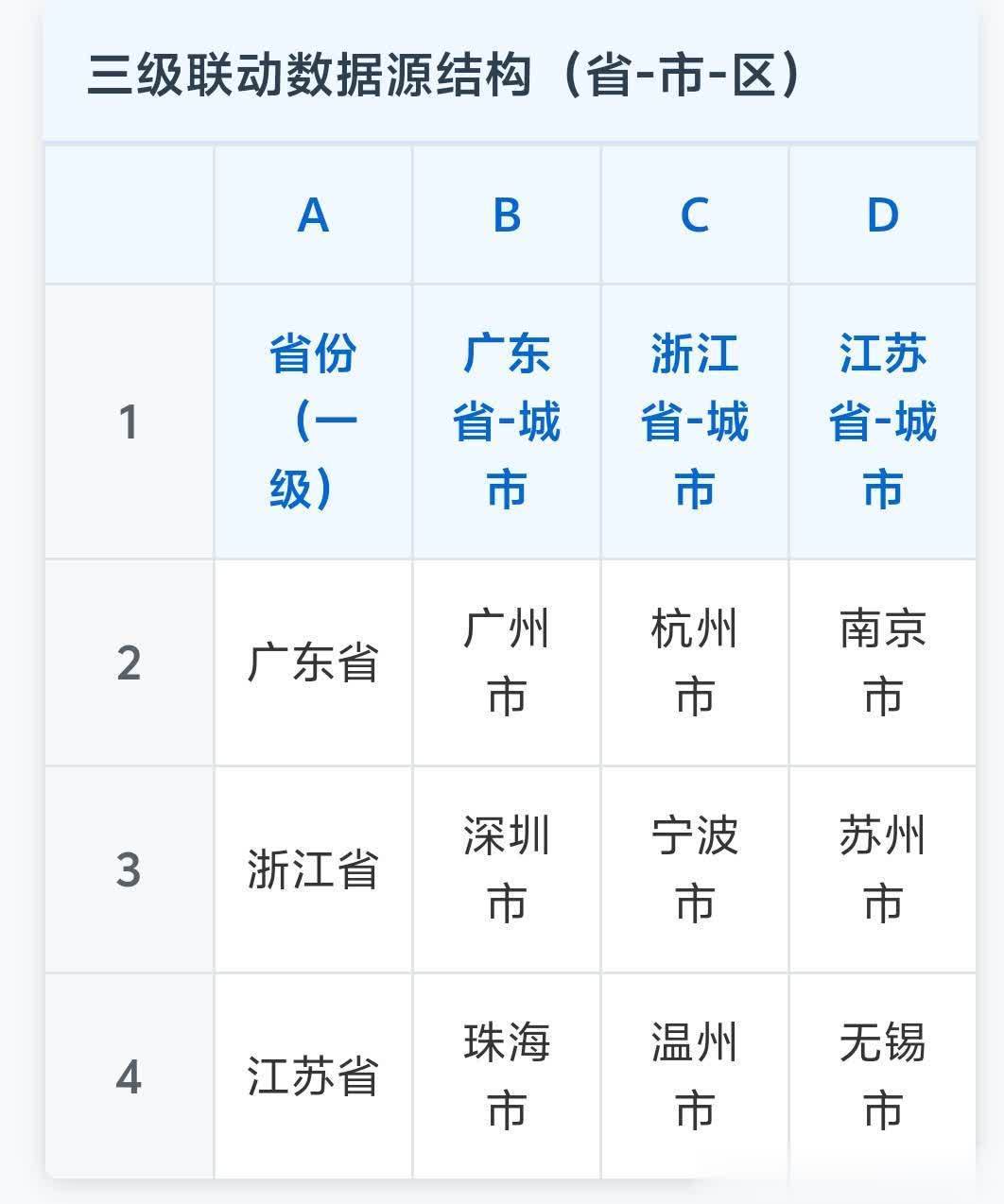
三、 旨趣深度透析与动态完毕考据
INDIRECT函数在此处的齐全推论链:
读取文本值:当你在A2遴荐“销售部”,A2单位格的施行值即为文本“销售部”。 翻译与查找:INDIRECT($A$2)推论,它将$A$2内的文本“销售部”,识别为指示:去查找本责任簿中名为“销售部”的已界说称号。 复返援用区域:找到该称号对应的施行区域数据源!$B$2:$B$4。 传递给数据考据:这个区域被算作序列来源,赋予B2单位格的下拉列表。完毕考据:
遴荐A2为“销售部” → B2下拉列表流露:张三、李四、王五。 切换A2为“技艺部” → B2下拉列表自动变为:王工、赵工、钱工。真实的“动态”体现:若是你在数据源的“销售部职工”列下新增“赵六”,只需将称号“销售部”的援用限制从$B$2:$B$4改为$B$2:$B$5,联动菜单会自动更新,无需修改数据考据成就。
四、 妙手进阶:膨胀应用与全面避坑手册
1. 多级联动(三级、四级)
方法完全通用。举例: 一级(省):A2,数据考据序列为省份列表。 二级(市):B2,数据考据公式为=INDIRECT($A$2)(需提前将各省份对应的城市区域界说为该省份的称号)。 三级(区):C2,数据考据公式为=INDIRECT($B$2)(需提前将各城市对应的区县区域界说为该城市的称号)。2. 数据源为动态限制(列表可能增减)
若是二级列表会继续增删,冷漠使用表格(Table) 或OFFSET函数界说动态称号。 举例:将数据源转为超等表(Ctrl + T),然后界说称号时援用该表的列,如=数据源!表1[销售部职工],这么增删行后称号援用限制自动膨胀。3. 常见造作排查清单
问题表象
可能原因及治理决策
二级菜单流露#REF!造作或为空
1. 称号与一级选项文本不匹配:查验称号经管器(Ctrl+F3)中的称号是否与A2单位格值完全一致(大小写、空格、格外字符)。2. 称号援用限制造作:查验称号的援用位置是否正确指向数据区域。
二级下拉箭头不出现
1. 数据考据来源公式造作:查验公式是否为=INDIRECT($A$2),且$A$2地址正确。2. 单位格被保护或锁定:查验责任表是否处于保护情景。
切换一级菜单后,二级菜单内容不变
1. 未使用实足援用:确保INDIRECT函数参数援用了一级菜单单位格的实足地址(如$A$2)。2. 计较样式为手动:查验Excel选项→公式,计较选项是否为“自动”。
4. 好意思不雅与实用增强
下拉箭头弥远流露:在“数据考据”的“输入信息”标签页,输入辅导语,用户点击单位格就会流露辅导。 输入造作时提醒:在“出错教授”标签页,成就自界说造作辅导信息,如“请从下拉列表中遴荐,勿手动输入!”结语
掌抓动态联动菜单,不仅是学会一个函数技能,更是构建结构化、门径化数据录入体系的泉源。它减少了东谈主为造作,升迁了互助数据的规范性。从今天起,告别叠加筛选,拥抱智能录入。尝试在你的下一个报表中应用它,你将直不雅感受到着力的质变。
脱手测试一下,你确凿掌抓了吗?请酬劳以下三题:
1. 在成就二级菜单的数据考据序列来源时,输入的公式为=INDIRECT(A2),但拖动填充柄向下复制时,下地契位格的二级菜单联动失效,最可能的原因是?
A. INDIRECT函数不复旧填充。
B. A2未使用实足援用(应为$A$2),导致公式向下复制时援用发生了相对变化。
C. 莫得为下方的单位格再行界说称号。
2. 当一级菜单遴荐“技艺部”时,二级菜单却流露了“销售部”的职工列表,应率先查验?
A. 查验数据考据的序列来源公式是否写错。
B. 查验称号经管器中,是否为“技艺部”这个称号正确界说了援用区域。
C. 查验“技艺部”三个字在数据源和一级菜单中是否有空格或全半角各异。
3. 若是“销售部”的职工名单将来会增多,但愿二级联动菜单能自动包含新增东谈主员,无需手动修更称号界说,最优决策是?
A. 将数据源中的“销售部职工”列救济为Excel表格(Table),然后界说称号时援用该表格列。
B. 事前界说一个满盈大的限制,如$B$2:$B$100。
C. 每次新增职工后,手动修更称号的援用限制。
测试题谜底:
B (未使用实足援用$A$2,导致公式下拉后酿成=INDIRECT(A3),援用看法造作。) C (联动依赖精确文本匹配,一级单位格的“技艺部”与界说的称号“技艺部”必须完全一致,常见的坑是存在弗成见字符或空格。) A (使用表格(Table)后,其限制是动态的,基于表格列的界说称号会自动膨胀,暂劳永逸。)(完)云开体育